קלוד למתחילים
איך בונים רוטינת בוקר עם Claude: כל בוקר הוא אומר לכם מה דחוף
מחברים את המייל והיומן, מדביקים פרומפט אחד וקובעים לו שעה. מכאן Claude מחזיר לכם כל בוקר את שלושת הדברים הכי דחופים, גם כשהמחשב סגור. כולל הפרומפט המלא.
מה אם כל בוקר Claude היה אומר לכם את שלושת הדברים הכי דחופים מהמייל ומהיומן? זו רוטינה, והיא נבנית בשלושה שלבים: נותנים לו מפתח למשרד (מחברים את המייל והיומן), אומרים לו מה לבדוק (פרומפט אחד), וקובעים לו שעה (משימה מתוזמנת שרצה לבד כל בוקר).
שלב 1: מחברים את המייל והיומן
נכנסים לחיבורים
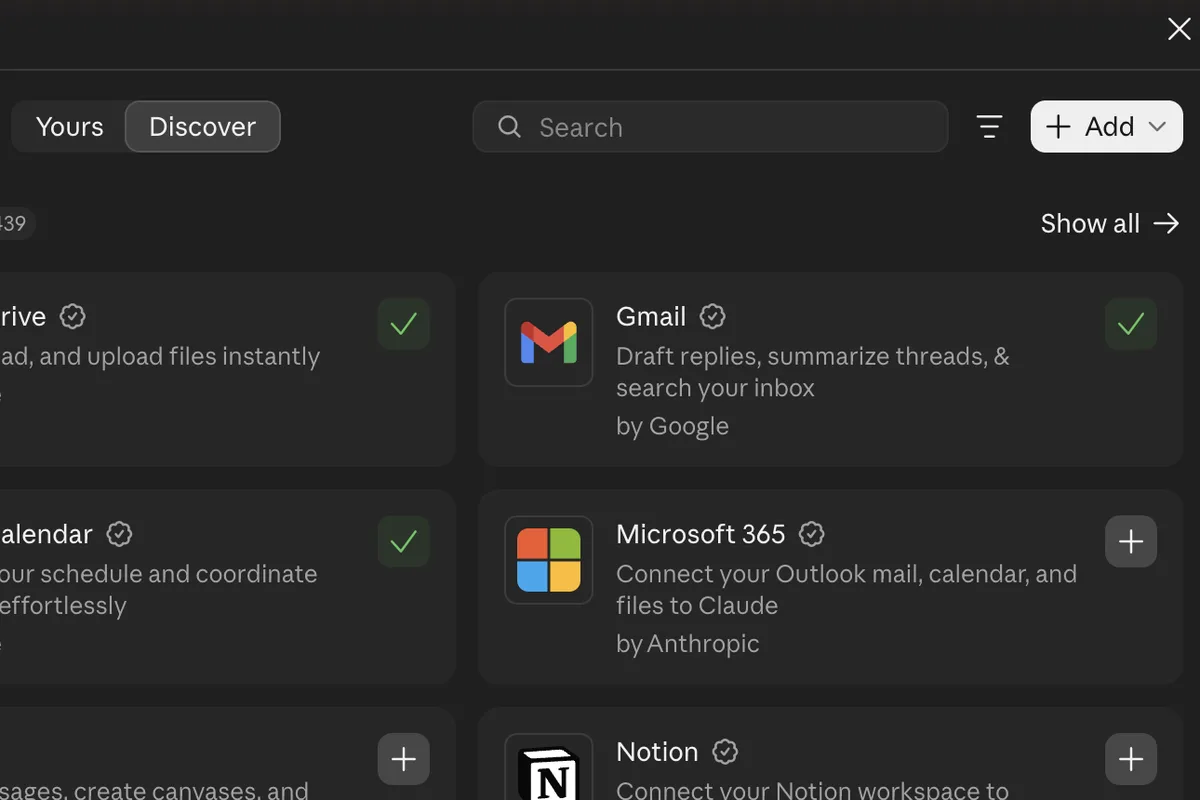
בתפריט בצד לוחצים Customize, ואז Connectors, ועוברים ללשונית Discover.
מחברים את Gmail
לוחצים על ה-+ ליד Gmail. נפתח חלון של גוגל: בוחרים את החשבון ומאשרים.
אותו דבר עם היומן
+ ליד Google Calendar, ומאשרים. מה שמחובר מקבל ✓ ירוק.
בהרשאות לא נוגעים. ברירת המחדל כבר נכונה: Claude קורא חופשי, וכל שליחה, מחיקה או שינוי מחכים לאישור שלכם.
שלב 2: הפרומפט
קודם מנסים בשיחה רגילה. הגרסה הקצרה, כמו בריל:
מה דחוף לי היום? תעבור על המייל ועל היומן ותחזיר לי שלושה דברים, לפי הסדר.עובד? זו הגרסה המלאה, וממנה תיבנה הרוטינה:
מה דחוף לי היום?
תעבור על המיילים מ-24 השעות האחרונות ועל היומן של היום ושל מחר.
תחזיר לי שלושה דברים, לפי סדר הדחיפות. לכל אחד: מה זה, למה זה דחוף, ומה הצעד הבא, בשורה אחת.
אחר כך רשימה קצרה של הפגישות של היום, עם שעה.
תדלג על ניוזלטרים, פרסומות והתראות אוטומטיות.
אם יש ביומן שתי פגישות באותה שעה, תתחיל מזה.
אל תשלח, אל תמחק ואל תשנה כלום בלי לשאול אותי.
שלב 3: הופכים את זה לרוטינה
עוברים ל-Cowork
בתיבת ההודעה, בפינה למטה, בוחרים Cowork במקום Chat.
פותחים משימה מתוזמנת
בתפריט בצד לוחצים Scheduled, ולמעלה New task, ובוחרים Create with Claude.
אומרים לו מה ומתי
מדביקים את הפרומפט המלא ומוסיפים "כל בוקר ב-7:00". Claude שואל כמה שאלות ומציע שם, שעה והוראות. בודקים, ולוחצים Schedule.
מריצים פעם אחת עכשיו
בעמוד Scheduled נכנסים למשימה ומריצים אותה פעם אחת, כדי לראות שהתדריך יוצא כמו שרציתם.
מכאן הרוטינה רצה לבד כל בוקר, בענן, גם כשהמחשב ישן. את התדריך פותחים בעמוד Scheduled, גם באפליקציה בטלפון.
אם משהו לא עובד
- Claude לא מסתכל במייל? בשיחה עצמה, בתפריט + תחת Connectors, בדקו ש-Gmail ו-Calendar דלוקים.
- חשבון עבודה (Team או Enterprise)? שם מנהל החשבון צריך להפעיל קודם את החיבורים של גוגל ואת Cowork.
- Outlook במקום Gmail? ברשימה יש גם Microsoft 365. בדקו בעמוד שלו אם הוא פתוח בתוכנית שלכם.
נבדק ב-01.11.2026 מול מרכז העזרה של Claude: החיבורים של גוגל ומשימות מתוזמנות.
קלוד למתחילים: כל הסדרה
- עוברים מ-ChatGPT בלי להתחיל מאפס
- מה זה סקיל, ואיך בונים אחד
- רוטינת בוקר מהמייל והיומן (אתם כאן)
- 5 מילים של Claude, בעברית פשוטה
- החיבורים שלי ל-Claude, ומה זה MCP
- Claude ו-Codex, בלי להסביר מההתחלה
- Claude כותב, Codex מצייר
- זיכרון של פיל: הוראות, זיכרון וסקילים
FAQ
רוטינת בוקר ב-Claude עובדת בגרסה החינמית?
חלקית. החיבורים של Gmail ו-Google Calendar והפרומפט עובדים בחינמית. משימה מתוזמנת שרצה לבד כל בוקר זמינה רק בתוכניות בתשלום: Pro, Max, Ultra, Team ו-Enterprise.
המחשב צריך להיות דלוק בבוקר?
לא. משימות מתוזמנות חדשות ב-Cowork רצות בענן, ולכן הן רצות גם כשהמחשב ישן והאפליקציה סגורה.
Claude יכול לשלוח מיילים בשמי?
הוא יכול לשלוח, לענות ולהעביר, אבל כברירת מחדל הוא מבקש את האישור שלכם לפני כל פעולה כזאת. קריאה וחיפוש קורים בלי לשאול.