טפט חי
מתקינים את Lagoon: לגונה חיה על המק, ומה היא באמת עולה לכם
טפט חי וחינמי למק שבניתי עם Claude (ועכשיו גם Windows, בבטא). למי זה מתאים, ארבעה צעדים דרך האזהרה של אפל, וכמה זה עולה בחשמל, בסוללה ובזיכרון.
בניתי עם Claude לגונה שחיה לי על שולחן העבודה. דגים, צב, מנטות, תמנון שמציץ מהנקיק, ופעם בכמה זמן, אם יש לכם סבלנות, כריש לווייתן. היא חינמית, והיא שלכם. שלוש דקות התקנה, פעם אחת.
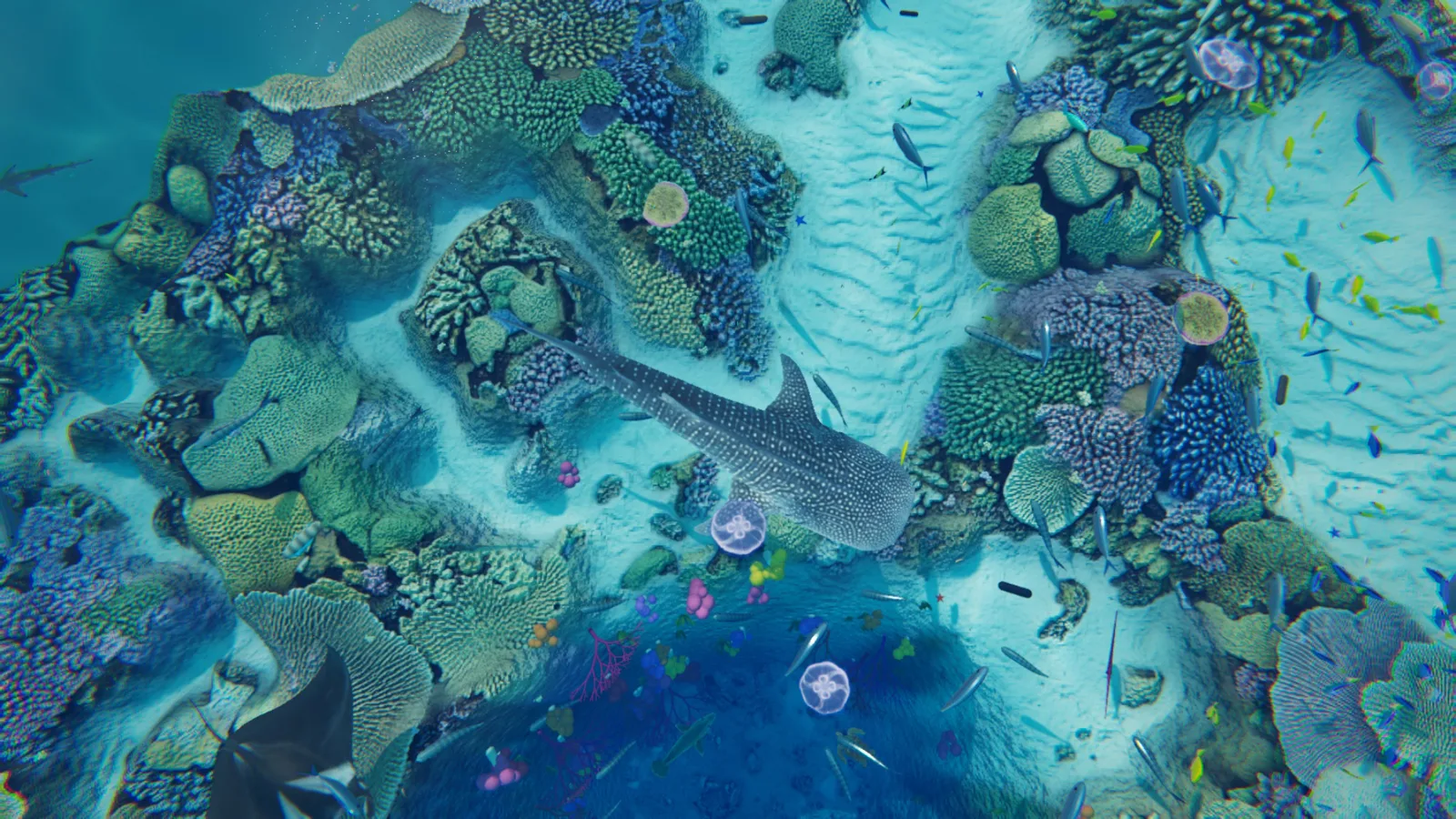
למי זה מתאים
- יש לכם מק עם macOS 13 (Ventura) ומעלה. גם Apple Silicon (M1 ומעלה) וגם Intel.
- שולחן העבודה מציץ לכם לפעמים בין החלונות. מסך שני? מושלם, יש לגונה לכל מסך.
- אתם אוהבים לבהות. אין פה משימות, אין התראות ואין ניקוד. רק מים.
גם ל-Windows: יש, בבטא (שלושה צעדים, בהמשך המדריך). פחות מתאים: אייפון, אייפד או טלוויזיה (בינתיים אין). וגם אם החלונות שלכם תמיד על מסך מלא, לא תראו אותה. מצד שני, גם לא תשלמו עליה כלום.
אל תיבהלו. ארבעה צעדים, פעם אחת
בפתיחה הראשונה המק יזהיר אתכם. זה צפוי, וזה לוקח חצי דקה. ככה זה עם אפליקציות חינמיות שלא נחתמו אצל אפל.
פותחים את הקובץ
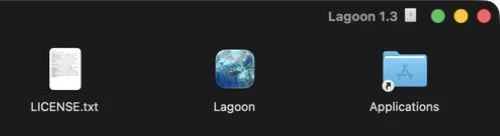
פותחים את Lagoon.dmg מתיקיית ההורדות. נפתח חלון עם שלושה אייקונים.
גוררים ל-Applications
גוררים את האייקון של Lagoon על התיקייה Applications. זהו, היא מותקנת.
פותחים, והמק מזהיר
פותחים את Lagoon מתיקיית Applications (או מחפשים אותה ב-Spotlight). יופיע ״Lagoon״ לא נפתח. לוחצים סיום (Done), לא "העברה לפח". (לחצתם בטעות? מורידים שוב, קורה לכולם.)
אישור חד פעמי
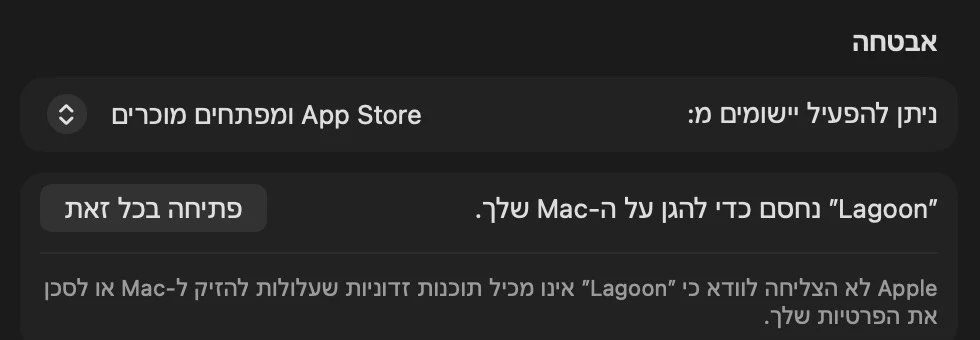
הגדרות המערכת ← פרטיות ואבטחה, גוללים למטה עד ״Lagoon״ נחסם כדי להגן על ה-Mac שלך, ולוחצים פתיחה בכל זאת (Open Anyway). סיסמה או טביעת אצבע, ועוד פעם פתיחה בכל זאת. מעכשיו זה לא יקרה שוב.
ומה עכשיו?
- דג קטן מופיע בשורת התפריט למעלה. משם עוצרים, בוחרים איכות, ומגדירים שהלגונה תיפתח עם המק.
- דאבל קליק על המים מאכיל את הדגים.
- יש גם מצלמה. בתפריט של הדג לוחצים 📷 Camera, מכוונים, ורווח מצלם. התמונות נשמרות בתיקיית Pictures.
- היא מתעדכנת לבד. פעם ביום היא בודקת אם יש גרסה חדשה, ועדכון זה לחיצה אחת בתפריט של הדג. (הורדתם לפני 12.10? מורידים פעם אחת מחדש, ומשם זה קורה לבד.)
- ואז מחכים. הכריש לא מגיע לפי לוח זמנים. זה כל העניין.
"זה בחינם, אבל כמה זה עולה לי?"
שאלה מצוינת, אז מדדתי. אם הלגונה פתוחה מולכם 8 שעות כל יום והמחשב בחשמל, היא עולה בערך 1.80 ₪ בחודש - כמו נורת לד אחת שדולקת באותן שעות.
| מה | כמה |
|---|---|
| מחיר | 0 ₪. בלי חשבון, בלי פרסומות, בלי מנוי |
| חשמל, מחובר לחשמל | כ-11.6W כשהיא גלויה. 8 שעות ביום = 2.8 קוט"ש בחודש = כ-1.80 ₪ |
| על סוללה | עוברת לבד למצב Eco: כ-5W, בערך 7% סוללה לכל שעה שהיא גלויה |
| מכוסה בחלונות | נעצרת. כמעט 0W |
| מצב חיסכון בסוללה | נעצרת לגמרי |
| זיכרון (RAM) | 1.1-1.6GB כשהיא גלויה, פחות כשהיא מכוסה |
| מקום בדיסק | הורדה 18MB, מותקנת 22MB |
| מערכת | macOS 13 ומעלה, Apple Silicon ו-Intel. Windows 10 ו-11 דרך Lively (בטא) |
| עדכונים | אוטומטיים: בדיקה פעם ביום, ועדכון בלחיצה בתפריט הדג |
| אינטרנט ופרטיות | לא אוספת כלום. בודקת פעם ביום אם יש גרסה חדשה (בלי מזהה), ומשתפת תצפית רק כשבוחרים, רק עם התמונה והשם שבחרתם |
נמדד על MacBook Pro M5 עם 16GB. החשמל לפי התעריף הביתי של רשות החשמל, 63.52 אגורות לקוט"ש כולל מע"מ (מ-1.7.2026). במק ישן יותר המספרים יכולים להיות גבוהים יותר. מרגישים שהמחשב מתאמץ? בתפריט של הדג בוחרים Quality, ושם Eco. ככה היא צורכת חצי.
גם ל-Windows
בבטא, דרך Lively Wallpaper, אפליקציה חינמית לטפטים חיים. נבדקה על Windows 11. דאבל קליק מאכיל גם שם, והמצלמה ויומן התצפיות בינתיים רק במק.
מתקינים את Lively
חינם, מ-Microsoft Store.
מורידים את הלגונה
קובץ אחד, 16MB, מהכפתור כאן למטה. לא צריך לפתוח אותו.
מוסיפים ובוחרים
ב-Lively לוחצים +, ואז Choose a file, ובוחרים את הקובץ שירד (או גוררים אותו לחלון של Lively). לוחצים על Lagoon, וזהו.
להסיר? עשר שניות
במק: דג בשורת התפריט ← Quit Lagoon, ואז גוררים את Lagoon מ-Applications לפח. ב-Windows: בכרטיס של Lagoon ב-Lively, ⋯ ← Delete.
מעדיפים שקלוד יתקין?
בניתי אותה עם Claude, אז רק הוגן שהוא גם יתקין. מדביקים ל-Claude Code:
תתקין לי בבקשה את Lagoon, הטפט החי למק: תוריד את https://lagoon-ey.netlify.app/get/mac?from=evyataryizhak.com, תעתיק את Lagoon.app לתיקיית Applications, תסיר ממנה את סימון ההורדה של macOS כדי שהיא תיפתח בלי האזהרה, ותפתח אותה.FAQ
איך מתקינים טפט חי על מק?
מורידים את Lagoon.dmg, גוררים את Lagoon לתיקיית Applications ופותחים. בפעם הראשונה macOS מבקש אישור אחד: הגדרות המערכת, פרטיות ואבטחה, פתיחה בכל זאת. מאז הלגונה עולה על שולחן העבודה ודג קטן מופיע בשורת התפריט.
למה המק אומר ש-Lagoon לא נפתח?
כי Lagoon חינמית ועדיין לא חתומה אצל אפל (חתימה עולה 99 דולר בשנה). זו לא תקלה: לוחצים סיום, ומאשרים פעם אחת בהגדרות המערכת, פרטיות ואבטחה, פתיחה בכל זאת.
כמה חשמל צורך טפט חי?
Lagoon צורכת כ-11.6 ואט כשהיא גלויה והמחשב בחשמל (נמדד על MacBook Pro M5). 8 שעות ביום זה כ-2.8 קוט"ש בחודש, כלומר כ-1.80 ₪ לפי התעריף הביתי מ-1.7.2026. כשחלונות מכסים אותה היא נעצרת וכמעט לא צורכת כלום.
הטפט החי מרוקן את הסוללה?
על סוללה Lagoon עוברת לבד למצב Eco, כ-5 ואט, בערך 7% סוללה לכל שעה שהיא גלויה ב-MacBook Pro. כשהיא מכוסה בחלונות או במצב חיסכון בסוללה, היא נעצרת לגמרי.
כמה זיכרון Lagoon תופסת?
1.1 עד 1.6GB כשהיא גלויה, ופחות כשהיא מכוסה. ההורדה 18MB והאפליקציה המותקנת 22MB.
יש Lagoon לווינדוס או לאייפון?
לווינדוס כן, בבטא: Windows 10 ו-11, דרך Lively Wallpaper החינמית מ-Microsoft Store. לאייפון, אייפד ואנדרואיד אין.
Lagoon מתעדכנת לבד?
כן, מגרסה 1.4. פעם ביום היא בודקת אם יש גרסה חדשה, בלי לשלוח שום פרט על המשתמש, ועדכון זה לחיצה אחת בתפריט הדג. ההגדרות והרגעים שראיתם נשמרים.
למה הטפט החי עומד במקום?
בדרך כלל בגלל מצב צריכת חשמל נמוכה, הפחתת תנועה בהגדרות הנגישות, או חלון שמכסה את המסך. התפריט של הדג בשורת התפריט אומר מה הסיבה, ו-Copy Diagnostics מעתיק את הפרטים כדי לשלוח.