HyperFrames
קלוד עורך סרטונים, בחינם: המדריך המלא ל-HyperFrames + חבילת הסקילים שלי להורדה
איך מחברים את HyperFrames לקלוד בשתי דקות, מה אפשר לייצר איתו (פתיחים, כתוביות בעברית, קליפים, אנימציות דאטה), ו-ZIP עם כל הסקילים שבניתי.
אתם קולטים שקלוד יכול לערוך סרטונים? לא "לכתוב תסריט", לערוך. פתיח מונפש, כתוביות על טוקינג-הד, קליפ לשיר, אנימציה של נתונים מאקסל. בחינם, בקוד פתוח, והתוצאה היא MP4 רגיל שאפשר להעלות לכל מקום.
הכלי נקרא HyperFrames (של HeyGen, קוד פתוח). הגעתם לכאן מהריל? יופי, כאן יש את כל מה שלא נכנס ב-60 שניות: ההתקנה צעד-צעד, מה כל סקיל עושה, וחבילת הסקילים שבניתי בעצמי להורדה בסוף העמוד.
מה זה בכלל, בשתי פסקאות
רוב הסרטונים המונפשים נבנים בעורך: אפטר אפקטס, פרמייר, קנבה. HyperFrames לוקח גישה אחרת לגמרי - הסרטון הוא קובץ HTML. קלוד כותב עמוד רגיל עם CSS ו-GSAP, מריץ פקודה אחת, והיא פותחת את העמוד בדפדפן נסתר, מקדמת את ציר הזמן פריים אחרי פריים, מצלמת כל פריים, ותופרת הכל ל-MP4.
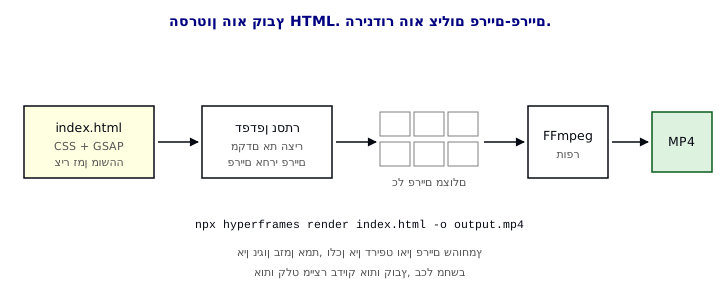
ולמה זה משנה? כי סוכן AI יכול לערוך את זה. אי אפשר לבקש מקלוד לתקן תזמון באפטר אפקטס. אפשר לבקש ממנו לשנות מספר בקובץ. ואותו קלט מייצר בדיוק אותו MP4, בכל פעם, בכל מחשב.
התקנה 1: בקלוד הרגיל (קונקטור, בלי טרמינל)
זה המסלול מהריל. שתי דקות, בלי לגעת בקוד, והרינדור קורה בענן של HeyGen:
Customize
בקלוד (claude.ai, באפליקציה או בדפדפן) פותחים את ההגדרות ונכנסים ל-Customize.
Connectors
בתפריט הצד בוחרים Connectors. זו הרשימה של כל הכלים החיצוניים שמחוברים לקלוד שלכם.
Browse connectors
לוחצים Add ואז Browse connectors. נפתח קטלוג.
מחפשים HyperFrames
בשורת החיפוש מקלידים HyperFrames ולוחצים על ה-Plus ליד התוצאה.
מתחברים עם גוגל
נפתח חלון התחברות של HeyGen. מתחברים עם אותו חשבון גוגל שמחובר לקלוד (אם תתחברו עם חשבון אחר זה יעבוד, אבל תתבלבלו אחר כך).
מאשרים גישה
HeyGen שואל אם לאשר לקלוד גישה. מאשרים. חוזרים לקלוד, והקונקטור מופיע ברשימה כמחובר.
מבקשים סרטון
פותחים שיחה חדשה וכותבים: "תבנה לי סרטון השקה של 15 שניות ל-[המוצר], צבעים כחול-צהוב, משפט אחד: ...". קלוד מייצר פרויקט, מרנדר, ומחזיר לינק לצפייה ולהורדה.
התקנה 2: ב-Claude Code (המסלול שבו הקבצים שלכם)
אם אתם עובדים עם Claude Code (או Codex) בטרמינל, HyperFrames מגיע כחבילת סקילים - קבצי הוראות שקלוד קורא לפני שהוא בונה. פקודה אחת מתקינה את כולם:
npx skills add heygen-com/hyperframes

# ואז בודקים שהסביבה תקינה (כולל FFmpeg)
npx hyperframes doctor
מה שקורה מאחורי הקלעים: הפקודה מעתיקה עשרות סקילים לתיקייה ~/.claude/skills/. מרגע זה, כשתכתבו לקלוד "תעשה לי סרטון השקה", הוא ימצא את הסקיל המתאים לבד. צריך FFmpeg ו-Node 20 ומעלה, ו-doctor יגיד לכם אם חסר משהו.
npx hyperframes init my-video     # פרויקט חדש
npx hyperframes preview           # סטודיו חי לגרירה על ציר הזמן
npx hyperframes check             # לינט + תנועה + ניגודיות, 0 שגיאות לפני רינדור
npx hyperframes render index.html -o output.mp4מה אפשר לעשות עם זה: הסקילים ומה כל אחד נותן
הדבר שלא הבנתי בהתחלה: HyperFrames הוא לא "כלי לסרטון אחד". זו משפחה של סקילים, כל אחד לסוג סרטון אחר, וקלוד בוחר לבד לפי מה שביקשתם. אלה שאני חוזר אליהם:
| הסקיל | מה אומרים לקלוד | מה יוצא |
|---|---|---|
/product-launch-video | "סרטון השקה ל-[URL או בריף]" | פרומו של 15-60 שניות למוצר, אפליקציה או אתר. הסקיל הכי שימושי בחבילה. |
/embedded-captions | "תוסיף כתוביות לסרטון הזה" | כתוביות על טוקינג-הד, 35 סגנונות, כולל כתוביות שמתחבאות מאחורי הדובר. הצילום לא נוגע. |
/motion-graphics | "מונה שעולה ל-30,000", "לוגו סטינג" | גרפיקה קצרה עד 10 שניות: טיפוגרפיה קינטית, גרף, לואר-ת'רד, ציוץ מונפש. |
/music-to-video | "קליפ לשיר הזה" | סרטון מסונכרן לביט: לירי, סליידשואו, פרומו. המוזיקה קובעת את הקצב. |
/talking-head-recut | "תארוז את הריאיון עם כותרות" | אותו צילום עם שכבת עיצוב: כותרות, ציטוטים, נתונים, מסונכרן לתמלול. |
/slideshow | "מצגת מזה" | דק אינטראקטיבי עם ניווט ומצב מציג, לא MP4. |
/faceless-explainer | "סרטון הסבר על [נושא]" | אקספליינר של 60-90 שניות בלי פנים, מטקסט בלבד. |
/general-video | כל השאר | בנייה חופשית: סיזל, מונטאז', כרטיס כותרת, כל אורך. |
ומתי לא להשתמש בזה: צילום אמיתי של אנשים (עורך רגיל), וידאו AI פוטוריאליסטי (מודל וידאו כמו Seedance), תלת-ממד כבד. HyperFrames הוא לגרפיקה בתנועה, לא לצילום.
חבילת הסקילים שלי, להורדה
החבילה הרשמית מצוינת ואנגלית לגמרי. בחודשים האחרונים בניתי מעליה שבעה סקילים משלי, מתוך סרטונים אמיתיים שעשיתי: כתוביות בעברית (הדבר שהכי הרבה אנשים שואלים עליו), פתיחי השקה, קליפים לשירים, אנימציות מדאטה אמיתי, ועשרה שוטים של אנימציה שלא קיימים בחבילה המקורית.
| הסקיל | מה הוא עושה |
|---|---|
hebrew-captions-hyperframes | כתוביות בעברית. ארבעת התיקונים שבלעדיהם הכתוביות יוצאות הפוכות, בפונט לא נכון ועם תמלול מומצא באנגלית. כולל סקריפטים ותבנית "כתב יד" לסרטון אנכי. |
hyperframes-launch-video | פתיח השקה / חשיפת מותג / הירו מונפש, עם השיטה בארבעה שלבים שמתוארת למטה. |
hyperframes-shots-ey | 10 כללי אנימציה בדוקים שנוספים לחבילה: גלגול ספרות של אודומטר, סליידר לפני/אחרי, קיר בנטו, היפוך כרטיסים, החלפת ערכת נושא, ועוד. |
caption-from-video | תמלול מכל MP4/MP3 ל-SRT + שריפת כתוביות עם שליטה מלאה בסגנון. |
lottie-motion-asset | אנימציית Lottie מלוגו או אייקון (SVG/PNG), בדוקה, ומוטמעת בסרטון. |
evidence-video-kit | אנימציות מנתונים אמיתיים: מונים מאקסל, גרפים, מייל ש"מוקלד", סיור בדשבורד. נולד מדק דירקטוריון של לקוח. |
song-to-lyric-video | שיר מוכן (למשל מ-Suno) + מילים → קליפ לירי מסונכרן לביט. |
איך מתקינים סקיל (כל סקיל, לא רק את שלי)
סקיל הוא תיקייה עם קובץ SKILL.md בפנים. ההתקנה היא להעתיק את התיקייה למקום שקלוד קורא ממנו, ולפתוח סשן חדש. זה הכל.
# 1. החבילה שלי - הסקריפט עושה הכל
unzip evyatar-hyperframes-skills.zip && cd evyatar-hyperframes-skills && bash install.sh

# 2. כל סקיל מ-GitHub
npx skills add <owner>/<repo>

# 3. ידנית: להעתיק את התיקייה
cp -R my-skill ~/.claude/skills/my-skill
# ל-Codex: ~/.codex/skills/  |  לפרויקט אחד בלבד: .claude/skills/ בתוך הפרויקט
אחרי ההתקנה פותחים סשן חדש של Claude Code. אפשר לוודא שהסקיל נטען עם / בתחילת השורה - הוא יופיע ברשימה. ומפה: פשוט מבקשים את הסרטון בעברית, קלוד מוצא את הסקיל לבד.
השיטה בארבעה שלבים (מה שעובד אצלי)
הכנת מותג - לפני שנוגעים בעיצוב
מסמך קצר: פלטה, טיפוגרפיה, הטון, ומה המשפט האחד שהסרטון אומר. זה נשמע כמו בירוקרטיה ובלעדיו כל שלב הבא מנחש.
טיוטה ראשונה
קלוד מייצר HTML+GSAP תקין ראשון על בסיס מסמך המותג. המטרה כאן היא לא תזמון מושלם, אלא מבנה נכון וצבעים נכונים.
ליטוש
כאן קורה 80% מהאיכות. תזמון, פייסינג, איזינג. זה השלב שבו סוכן באמת מבריק, כי אלה שינויים קטנים וחוזרים. גוררים ב-
preview, מתקנים, חוזרים.רינדור
פקודה אחת ויש MP4. אם הוא לא נראה טוב, חוזרים לשלב 3 - לא מתחילים מחדש.
אם אתם רוצים לנסות עכשיו
אל תתחילו מהסרטון שאתם צריכים ללקוח. קחו חמש שניות, לוגו אחד, ומשפט אחד. תריצו את כל ארבעת השלבים עד MP4. ברגע שראיתם קובץ יוצא מהצד השני, כל השאר הוא ליטוש.