תמונות חינמיות
10 מאגרי תמונות חינמיים, ופרומפט אחד שמלמד את Claude לחפש בהם
מוזיאונים וספריות שחררו מיליוני תמונות לשימוש חופשי. כאן הלינקים לעשרה מהם, ופרומפט שמדביקים פעם אחת ב-Claude, ומאותו רגע הוא מחפש שם תמונות לכל סרטון שלכם.
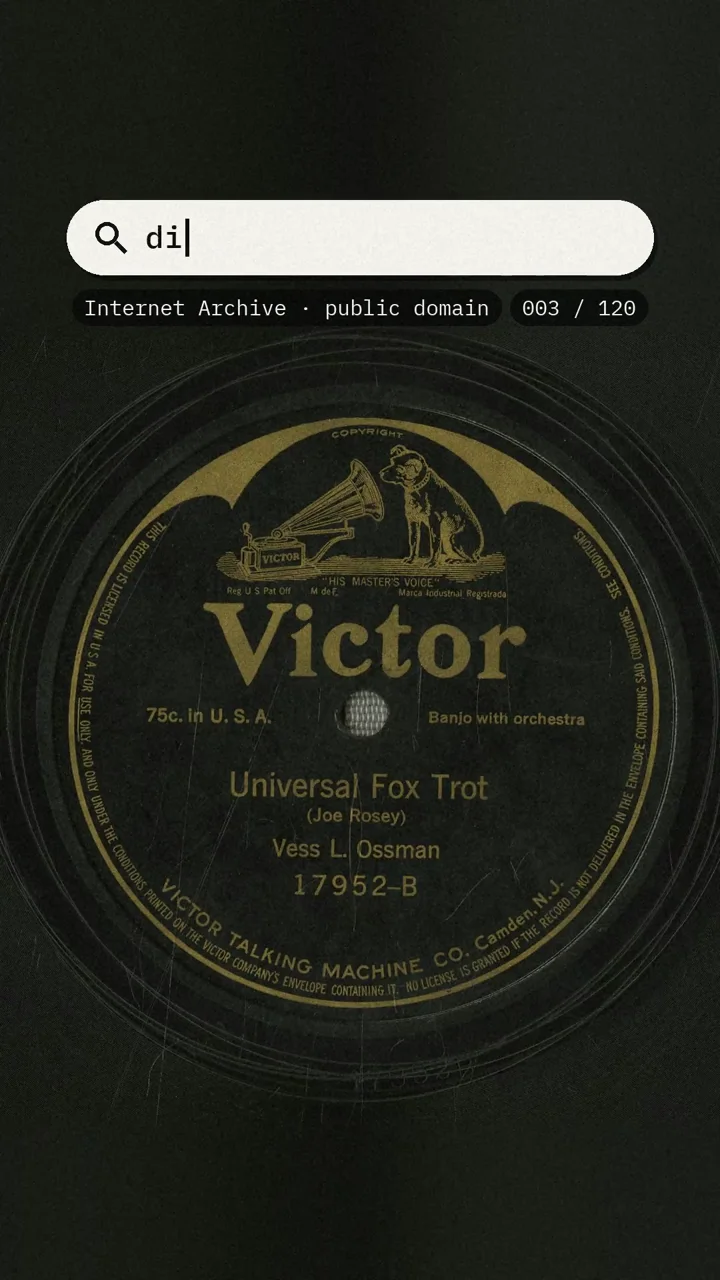
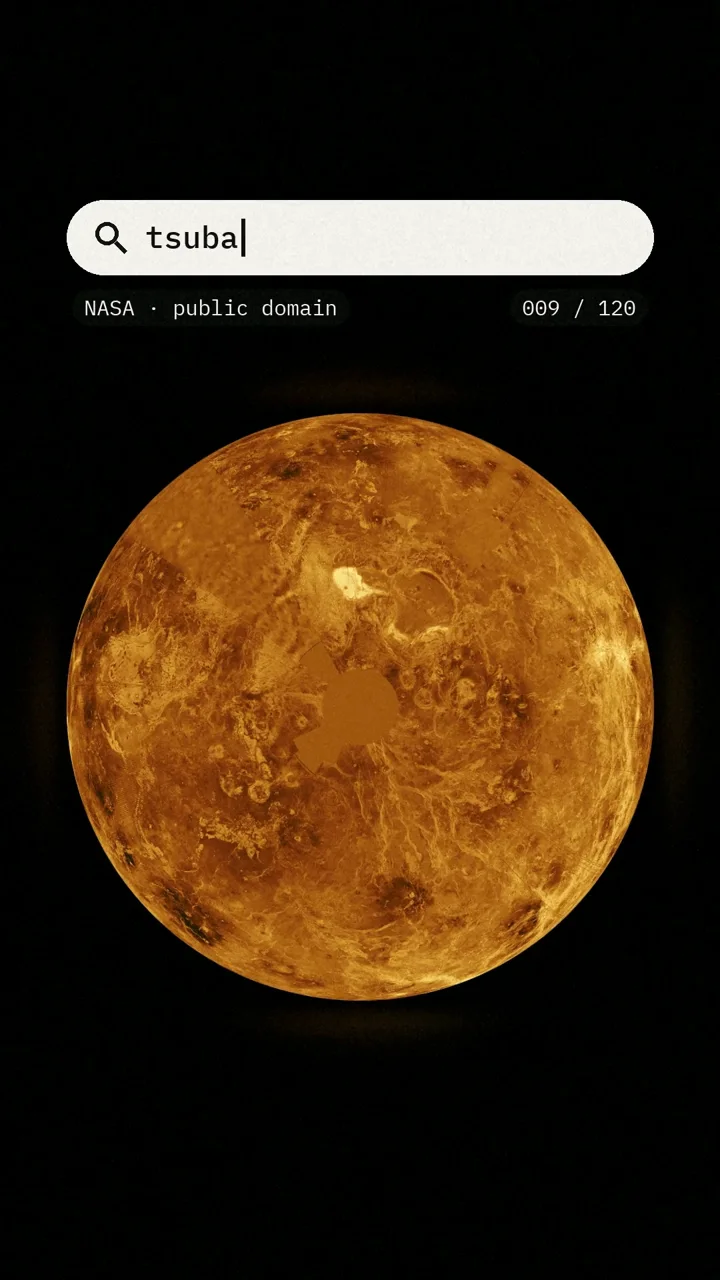
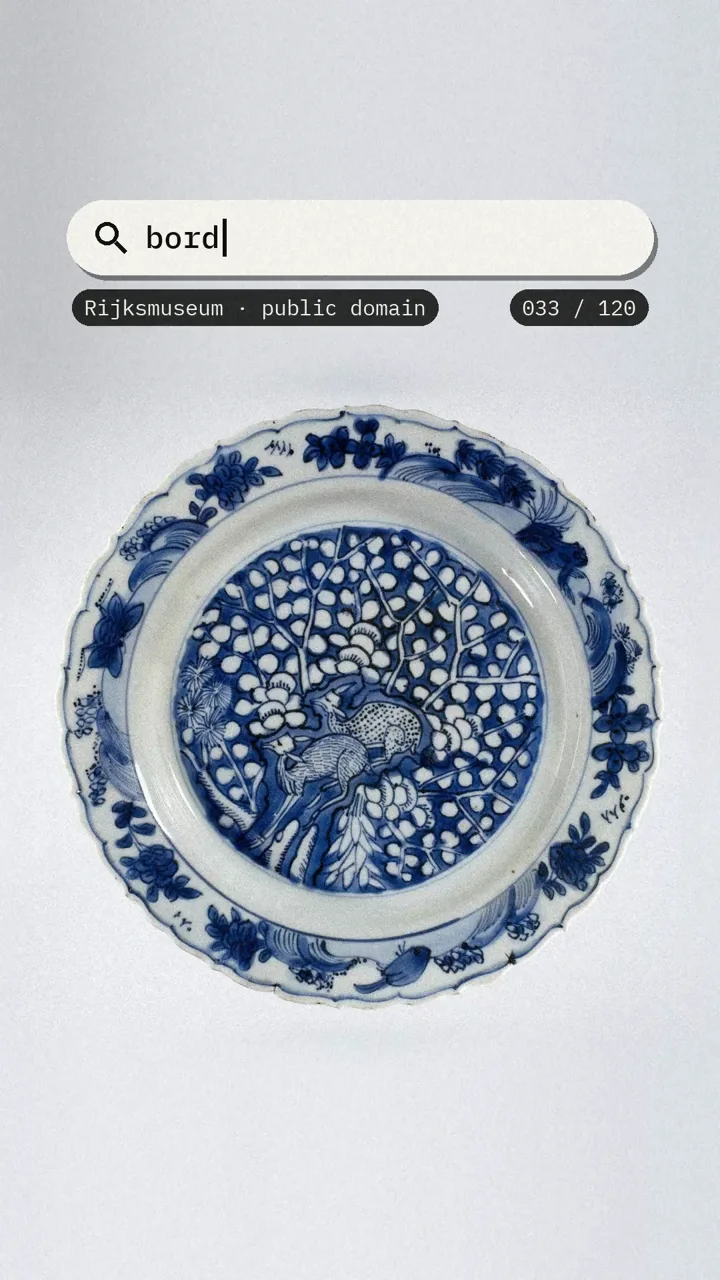
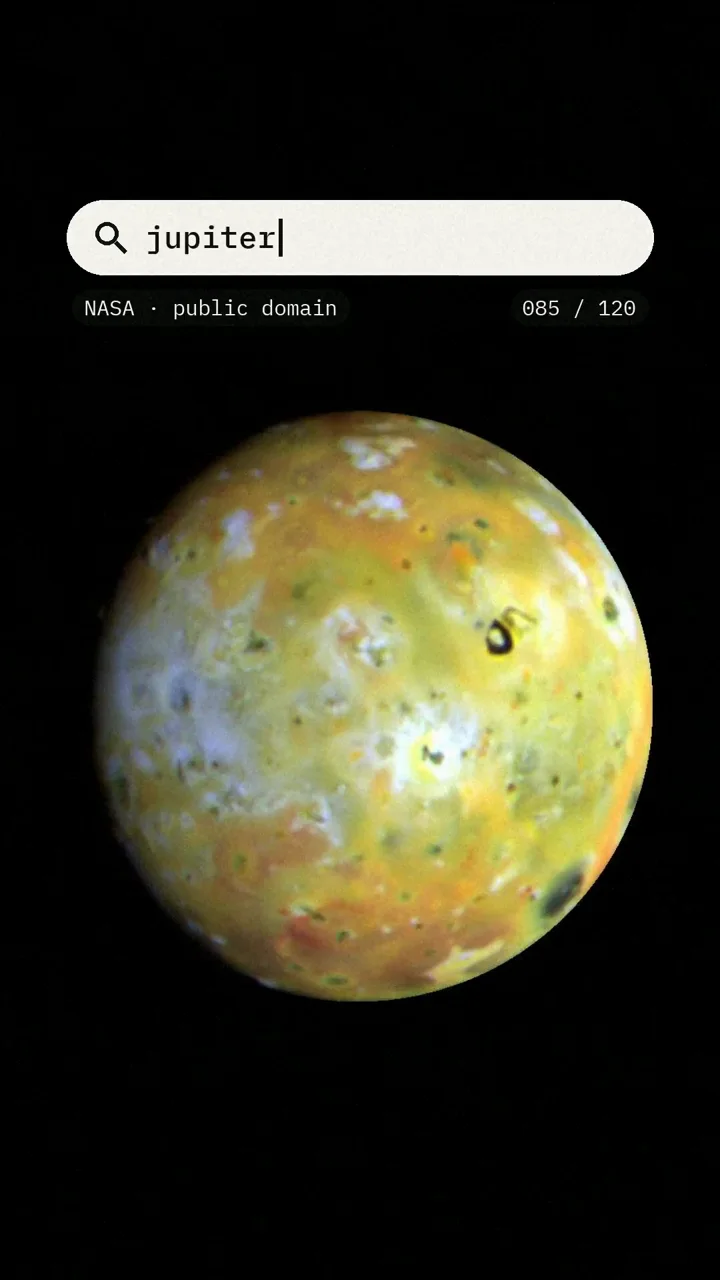
לסרטון טוב צריך תמונות: ציור ישן, מפה, צילום של הירח, חריטה של מכונה מוזרה מ-1750. The Met, NASA, Smithsonian ועוד שבעה מוסדות פתחו את האוספים שלהם: תמונות אמיתיות, באיכות של מוזיאון, שמותר להשתמש בהן גם בסרטון מסחרי. הנה הלינקים, והפרומפט ששולח את Claude לחפש שם.
הפרומפט
מעתיקים את כולו ומדביקים ב-Claude, פעם אחת. אין בו קוד.
מעכשיו, בכל סרטון שאנחנו עובדים עליו יחד, יש שלב קבוע: לפני שמייצרים תמונה ב-AI או לוקחים תמונה מגוגל, מחפשים קודם בעשרת המאגרים החופשיים האלה.

המאגרים:
1. Wikimedia Commons - https://commons.wikimedia.org
2. Europeana - https://www.europeana.eu/en
3. Internet Archive - https://archive.org
4. Library of Congress - https://www.loc.gov/free-to-use/
5. Smithsonian Open Access - https://www.si.edu/openaccess
6. Rijksmuseum - https://www.rijksmuseum.nl/en/collection
7. The Met - https://www.metmuseum.org/art/collection/search?showOnly=openAccess
8. New York Public Library - https://digitalcollections.nypl.org
9. NASA Image Library - https://images.nasa.gov
10. National Gallery of Art - https://www.nga.gov/artworks/free-images-and-open-access

מה צריך לקרות:

1. שמור את הרשימה ואת הכללים במקום קבוע, כדי שלא יהיה צורך להדביק אותם שוב. ב-Claude Code או ב-Cowork: בקובץ ההוראות של התיקייה (CLAUDE.md). באפליקציה הרגילה: בזיכרון או בהוראות הפרויקט. אם אין לך איפה לשמור, תגיד לי איפה להדביק את זה בעצמי.

2. בכל פעם שמגיע תסריט או רעיון לסרטון: עבור עליו חלק אחרי חלק, והצע לכל חלק 2-3 תמונות מהמאגרים, עם לינק לעמוד של כל תמונה ועם שם המאגר שממנו היא הגיעה. עדיף תמונות ברוחב 1,500 פיקסלים ומעלה. חכה שאבחר לפני שאתה מוריד משהו.

3. בדוק רישיון לכל תמונה בנפרד, בעמוד שלה או ברשומה הרשמית שלה במאגר, ולא לפי המאגר. כתוב לי איפה בדקת:
   - Public Domain, CC0 או "No known copyright restrictions": חופשי לשימוש.
   - CC BY: רק עם שורת קרדיט.
   - כל דבר אחר (NC, ND, SA, "All rights reserved", או רישיון לא ברור): לא משתמשים. תגיד לי שדילגת ולמה.

4. את התמונות שבחרתי שמור בתיקייה אחת בשם "תמונות מהמאגרים", ובתוכה קובץ בשם "קרדיטים": שם התמונה, היוצר, המאגר, הלינק, הרישיון, ושורת קרדיט מוכנה להדבקה בכיתוב של הסרטון.

5. כמה דברים שחוסכים זמן:
   - Library of Congress, New York Public Library ו-National Gallery of Art חוסמים לפעמים כניסה אוטומטית. האוספים שלהם נמצאים גם ב-Wikimedia Commons, אז חפש אותם שם. לא עוקפים חסימות.
   - Smithsonian ו-Europeana: חיפוש אוטומטי רחב דורש מפתח חינמי. אם נצטרך, תסביר לי בשני צעדים איך נרשמים. עד אז חפש דרך האתר עצמו או עם מפתח ההדגמה הציבורי שלהם.
   - The Met: לא שולחים הרבה חיפושים ברצף. שנייה או שתיים בין חיפוש לחיפוש.
   - Internet Archive: כל אחד יכול להעלות לשם קבצים. סומכים רק על פריט שהרישיון שלו כתוב בבירור בעמוד שלו.
   - NASA: התמונות חופשיות, אבל בלי הלוגו של NASA ובלי לרמוז ש-NASA ממליצה על משהו.
   - הרישיון מכסה את התמונה, לא את האנשים שבה. אדם פרטי שאפשר לזהות לא נכנס להקשר מביך או פרסומי.

6. אם אין לך כאן גישה לאינטרנט: תן לי לינק חיפוש מוכן לכל מאגר רלוונטי, ואני אבחר.

עכשיו: אשר במשפט אחד מה שמרת ואיפה, ואז שאל אותי על מה הסרטון הבא.
איפה מדביקים
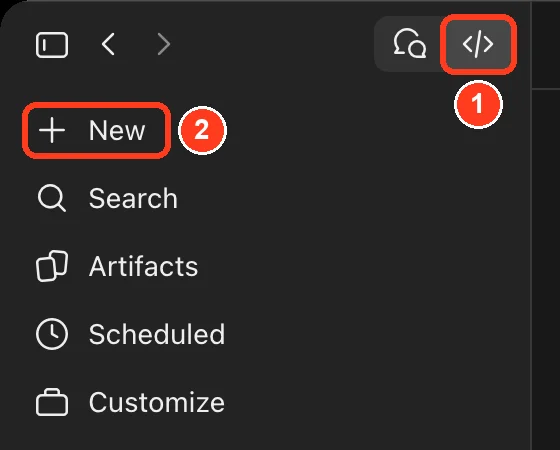
פותחים את Claude
באפליקציה למחשב: לשונית Code ואז New. גם Cowork והצ׳אט הרגיל עובדים.
בוחרים את תיקיית הסרטונים
ככה Claude שומר את הכללים בתוך התיקייה, והם נשארים שם גם מחר.
מדביקים ושולחים
Claude עונה במשפט אחד מה הוא שמר ואיפה, ושואל על מה הסרטון הבא.
נותנים לו תסריט
לכל חלק הוא מציע 2-3 תמונות, עם לינק ועם שם המאגר. בוחרים, והוא מוריד.
בסוף יש לכם תיקייה בשם ״תמונות מהמאגרים״, ובתוכה קובץ ״קרדיטים״: שם, יוצר, מאגר, לינק, רישיון, ושורת קרדיט מוכנה להדבקה בכיתוב.
עשרת המאגרים
1. Wikimedia Commons
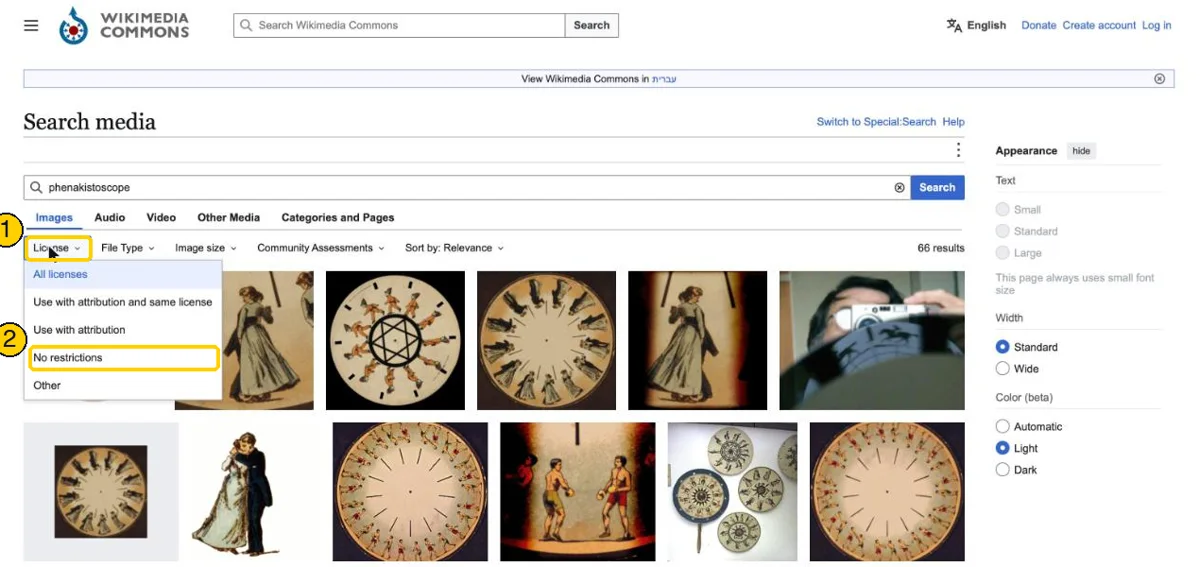
commons.wikimedia.org · הכי גדול: מעל 150 מיליון קבצים, וגם המקום עם הכי הרבה ישראל (הספרייה הלאומית, לע״מ, צילומי היישוב). בחיפוש לוחצים License (1) ובוחרים No restrictions (2).
2. Europeana
europeana.eu · אלפי מוזיאונים וארכיונים מאירופה במקום אחד. טוב לאופנה, עיתונות ישנה וכרזות. הרישיון כתוב בעמוד של כל פריט.
3. Internet Archive
archive.org · ספרים סרוקים עם חריטות, סרטי הדרכה ישנים, יומני חדשות ותקליטים. כל אחד יכול להעלות לשם, אז סומכים רק על פריט שהרישיון שלו כתוב בבירור.
4. Library of Congress
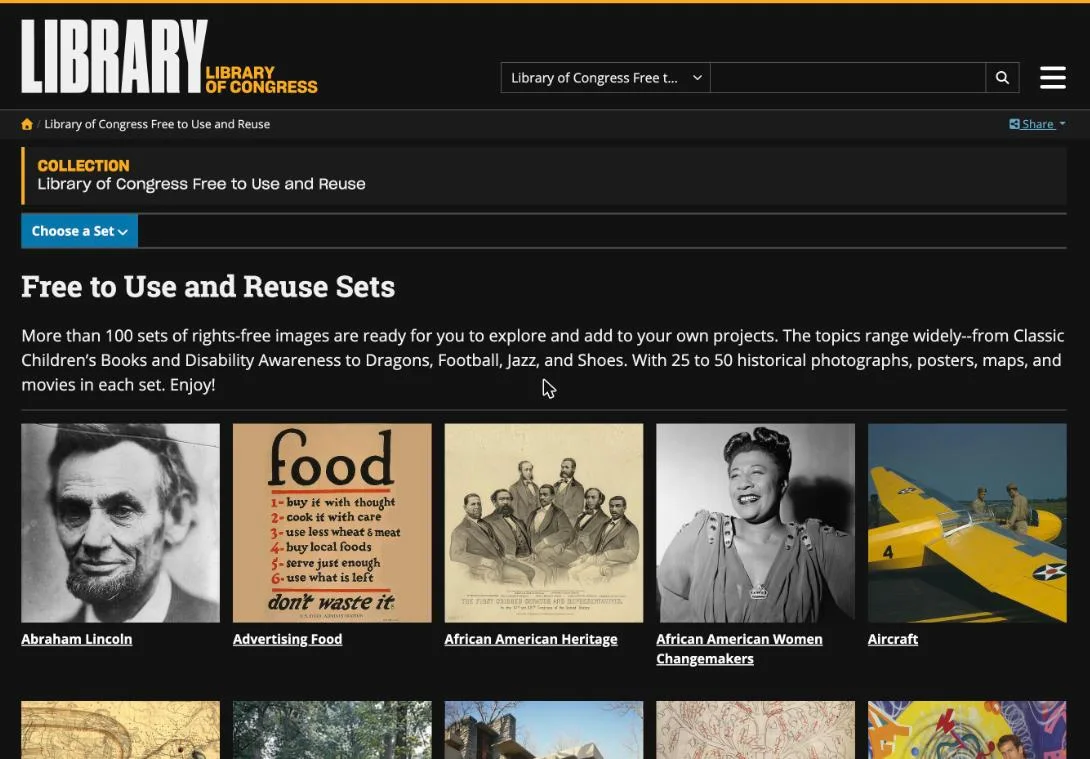
loc.gov/free-to-use · יותר מ-100 אוספים חופשיים לפי נושא: כרזות, צילומים היסטוריים, מפות, ספרי ילדים קלאסיים.
5. Smithsonian Open Access
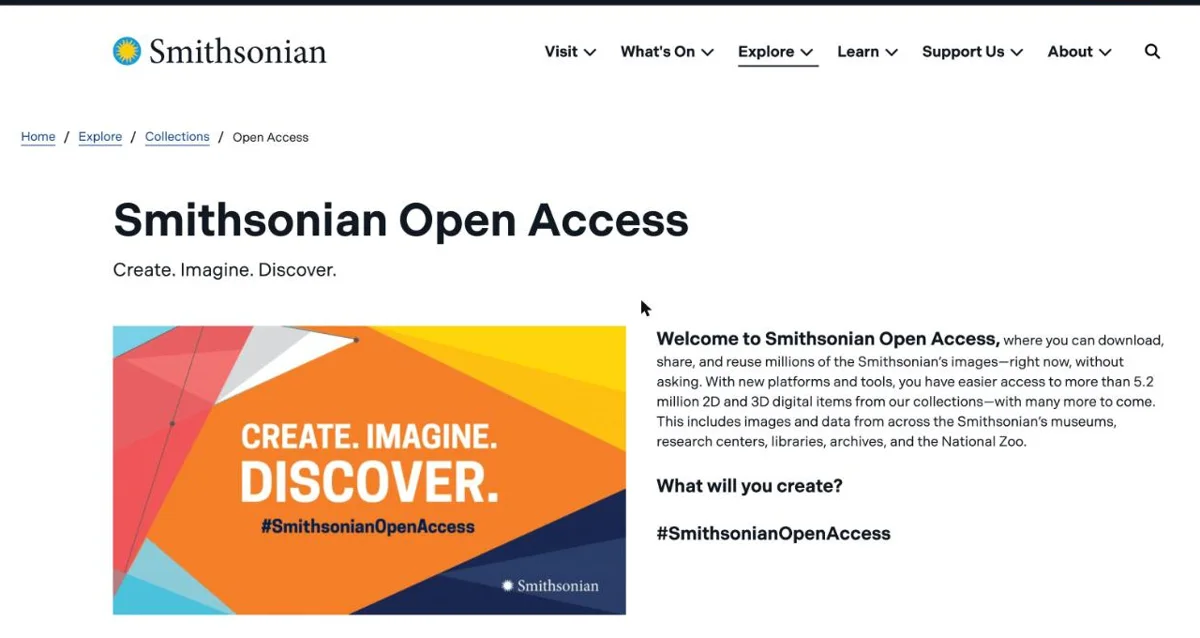
si.edu/openaccess · יותר מ-5 מיליון פריטים ממוזיאונים, מרכזי מחקר וגן החיות הלאומי: מדע, טבע, תעופה, חפצים. האתר שלהם נופל לפעמים. אז מחכים כמה דקות.
6. Rijksmuseum
rijksmuseum.nl/en/collection · רמברנדט, ורמיר והדפסים הולנדיים, ברזולוציה שאפשר לעשות עליה זום עמוק. הרישיון כתוב בעמוד של כל יצירה.
7. The Met
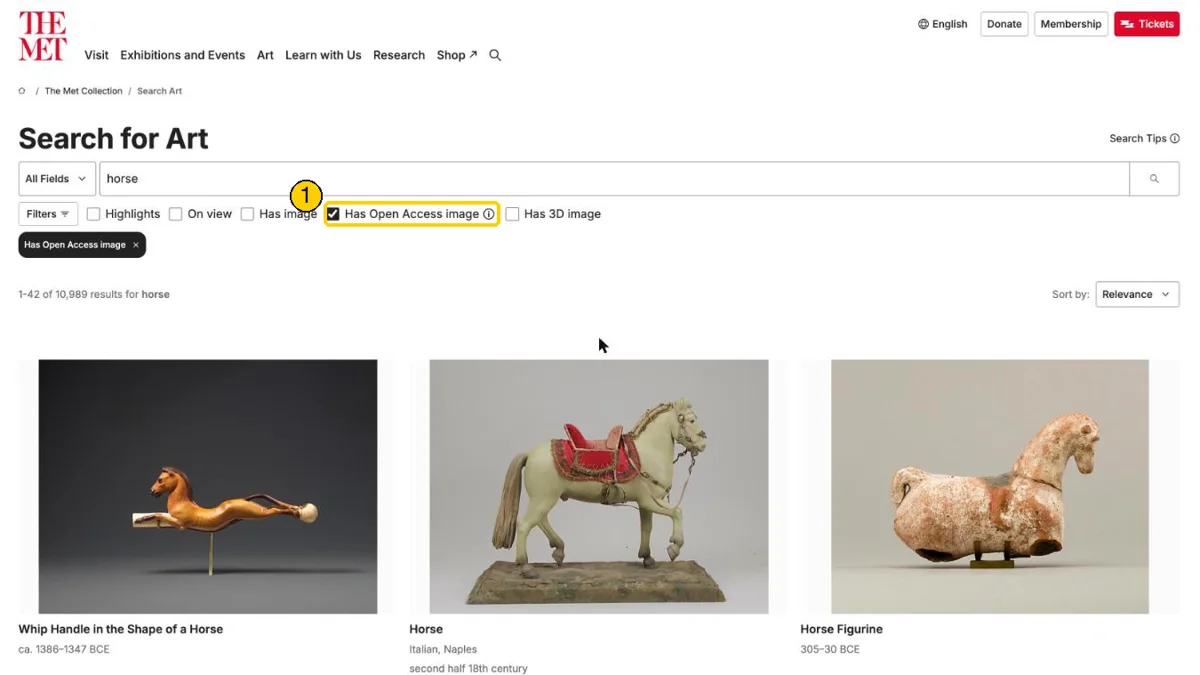
metmuseum.org · פסלים, שריונות, כלי נגינה ואמנות מכל העולם. הלינק נפתח כבר עם הסימון Has Open Access image (1): מעל 260 אלף יצירות, כולן CC0.
8. New York Public Library
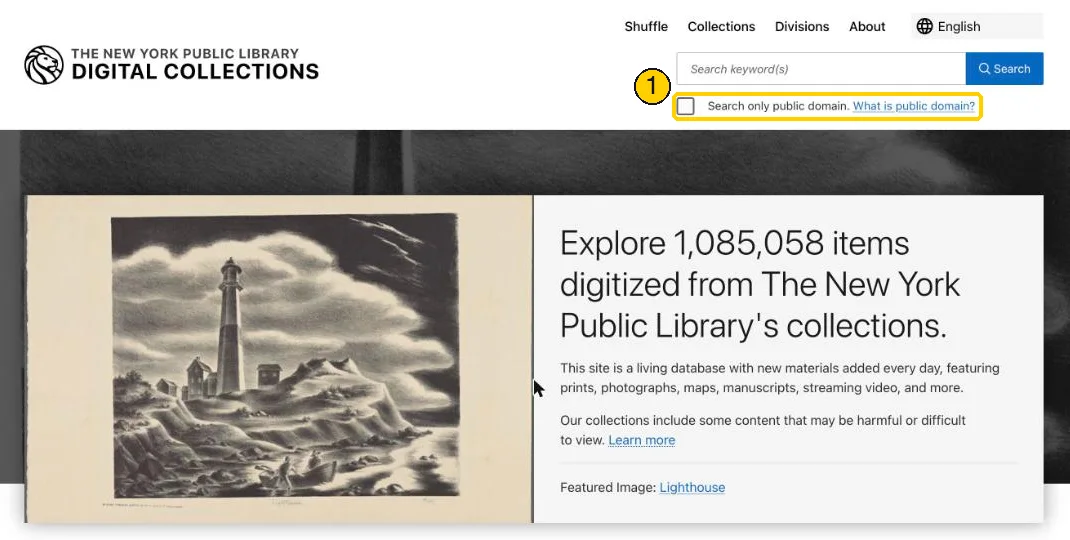
digitalcollections.nypl.org · מעל מיליון פריטים: מפות, איורים, כרזות, צילומים. רק חלק מהם חופשי, אז מסמנים Search only public domain (1) לפני שמחפשים.
9. NASA Image Library
images.nasa.gov · כל מה שצולם בחלל. חופשי לשימוש, בלי הלוגו של NASA ובלי לרמוז שהם ממליצים עליכם.
10. National Gallery of Art
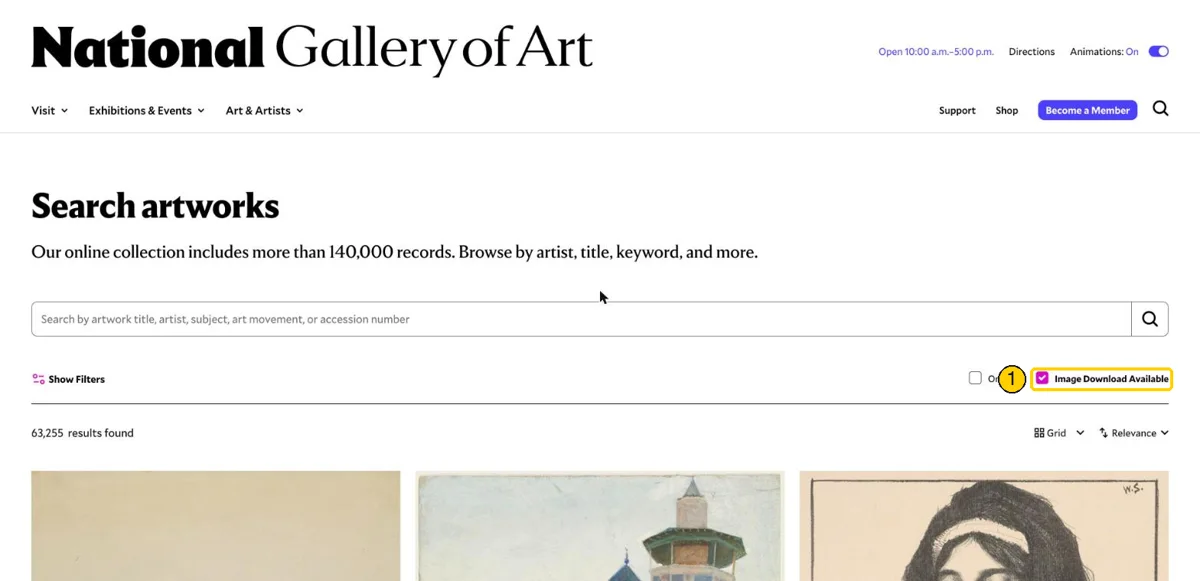
nga.gov · יותר מ-60 אלף ציורים, רישומים והדפסים להורדה חופשית. בחיפוש משאירים את Image Download Available (1) מסומן.
מאיפה הייתי מתחיל היום
- מעתיקים את הפרומפט ומדביקים ב-Claude.
- נותנים לו את התסריט של הסרטון הבא.
- בוחרים תמונה אחת לכל חלק, ומדביקים את שורות הקרדיט בכיתוב.
התמונה הכי טובה לסרטון שלכם כבר צולמה, צוירה או נחרטה מזמן. צריך רק מישהו שילך להביא אותה.
שאלות נפוצות
איפה מוצאים תמונות חינמיות לשימוש מסחרי בסרטונים?
במאגרים של מוזיאונים וספריות ששחררו את האוספים שלהם: Wikimedia Commons, Europeana, Internet Archive, Library of Congress, Smithsonian Open Access, Rijksmuseum, The Met, New York Public Library, NASA ו-National Gallery of Art. הרישיון נבדק לכל תמונה בנפרד: Public Domain ו-CC0 חופשיים, CC BY מחייב קרדיט (הלינקים נבדקו ב-21.11.2026).
מה ההבדל בין Public Domain, CC0 ו-CC BY?
Public Domain (נחלת הכלל) ו-CC0 הם שימוש חופשי בלי תנאים, גם מסחרי. CC BY מתיר שימוש מסחרי בתנאי שנותנים קרדיט ליוצר. רישיונות עם NC (לא מסחרי), ND (בלי שינויים) או SA (שיתוף זהה) לא מתאימים לרוב הסרטונים.
Claude יכול לחפש תמונות במאגרים האלה בעצמו?
כן. מדביקים לו פעם אחת פרומפט עם עשרת הלינקים והכללים, והוא מציע תמונות לכל חלק בתסריט, בודק רישיון לכל תמונה ושומר קובץ קרדיטים. חלק מהמאגרים חוסמים גישה אוטומטית, ואז הוא מחפש את האוספים שלהם דרך Wikimedia Commons.